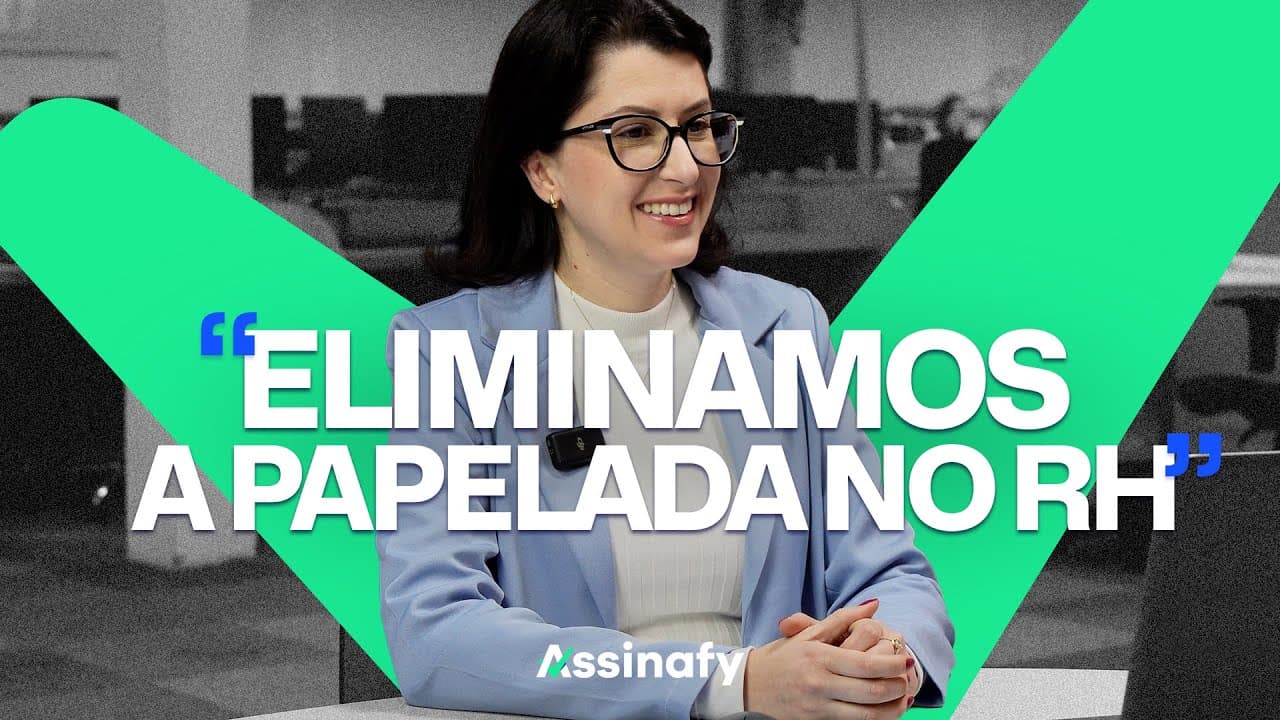
“Quanto menos fricção a gente tiver para o nosso cliente assinar o documento, melhor vai ser. A gente hoje não vê assinatura como uma barreira.”Assistir ao depoimento em vídeo
Renato CarradoreCEO · Inovar Sistemas
Envie para assinatura o arquivo do Google Docs ou do Drive, ou o PDF anexado a uma mensagem do Gmail, e guarde o documento assinado de volta no Drive.
O complemento abre ao lado do Docs, do Drive e do Gmail e leva para a assinatura só o arquivo que você escolher.
Antes de enviar, você escolhe quem assina, quem só recebe cópia e em que ordem cada um entra.
Usa o Word ou o Outlook?
A Assinafy também tem complemento para o Word e para o Outlook, além de CRMs e ferramentas de automação.
Em conta de empresa, o administrador do Google Workspace pode precisar liberar o complemento antes.
Integração pela API, assinatura sem atrito para o cliente e contratação a distância.
“Quanto menos fricção a gente tiver para o nosso cliente assinar o documento, melhor vai ser. A gente hoje não vê assinatura como uma barreira.”Assistir ao depoimento em vídeo
“Nossa experiência com a Assinafy tem sido excelente! A facilidade de integração pela API nos permitiu automatizar as etapas da gestão dos nossos contratos. Um ponto que realmente impressiona é que, desde que começamos a usar a plataforma, não tivemos nenhum problema com seu funcionamento.”

“A gente precisou contratar pessoas em outras cidades, e a Assinafy trouxe para a gente essa agilidade nas contratações.”Assistir ao depoimento em vídeo
“Utilizamos a Assinafy internamente para assinatura de todos os contratos e documentos da companhia. Nunca tivemos problemas. A plataforma é ágil, intuitiva, organizada, segura e confiável.”
“O processo de integração foi excelente. Eu costumo dizer que a Assinafy foi talvez uma das melhores prestadoras de serviço que a gente já teve no Simples Dental nos últimos anos.”Assistir ao depoimento em vídeo
“A Assinafy facilita muito minha rotina! Gosto da praticidade da plataforma e de como é simples resolver tudo por lá. Minha experiência tem sido ótima e recomendo com certeza!”
O que perguntam antes de instalar o complemento.
Instale o complemento pelo Google Workspace Marketplace e conecte a sua conta da Assinafy pela tela de autorização. Em conta de empresa, o administrador do Google Workspace pode precisar liberar o complemento.
Só o arquivo que você escolhe no Docs ou no Drive, os arquivos que o próprio complemento cria e, no Gmail, a mensagem aberta, depois que você aciona o complemento. Vão para a Assinafy apenas esse arquivo e os dados dos signatários que você informar.
Não. O arquivo do Google Docs é convertido em PDF para a assinatura, e o original continua no Drive do jeito que estava.
Não. A conta da Assinafy se conecta por OAuth, e o complemento não pede a senha do Google nem a da Assinafy.
Não. Conta é só para quem envia. O signatário recebe o convite e assina pelo navegador.
Todo documento sai com uma página de certificação que identifica cada signatário e o método de autenticação utilizado, com data, hora e IP, além de um QR Code para verificação. A base legal é o art. 10, § 2º, da MP 2.200-2/2001, que admite outros meios de comprovação de autoria e integridade de documentos eletrônicos, inclusive com certificados não emitidos pela ICP-Brasil, desde que admitidos pelas partes como válidos ou aceitos pela pessoa a quem o documento for oposto. A presunção de veracidade do § 1º do mesmo artigo é exclusiva das assinaturas com certificado ICP-Brasil; nas demais, a prova se apoia na trilha de auditoria, que registra os eventos de assinatura, as evidências de autenticação e o hash do documento.
Dá. Antes de enviar, você escolhe se todos assinam ao mesmo tempo, um por vez ou por etapas. Também define quem só recebe cópia, a mensagem para os signatários e a data de expiração.
Além do Google Workspace, a Assinafy se conecta a CRMs, editores de texto e automações.
Não achou sua ferramenta? Peça aqui
Crie a conta da Assinafy e instale o complemento no Google Workspace do seu time.